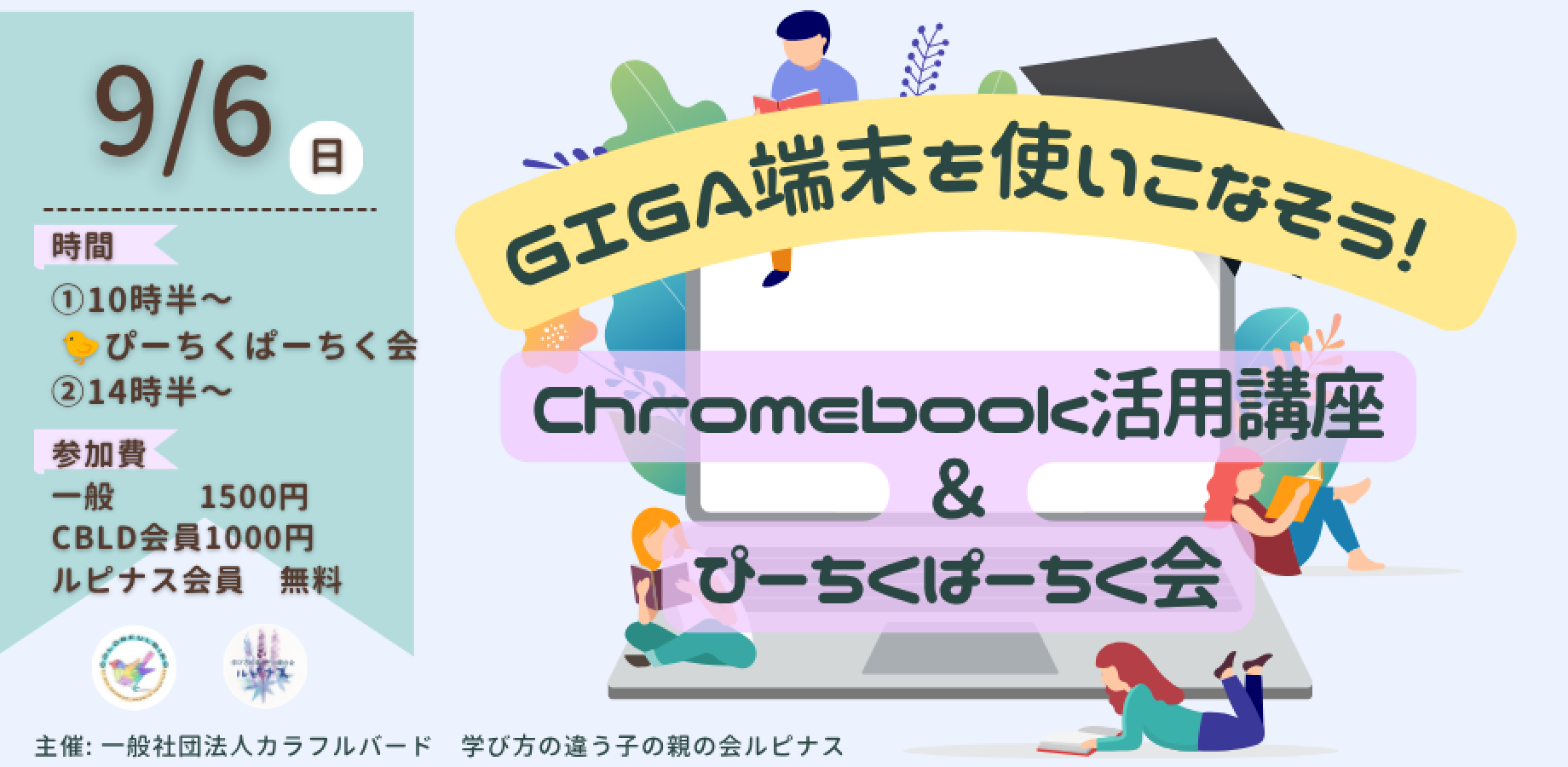
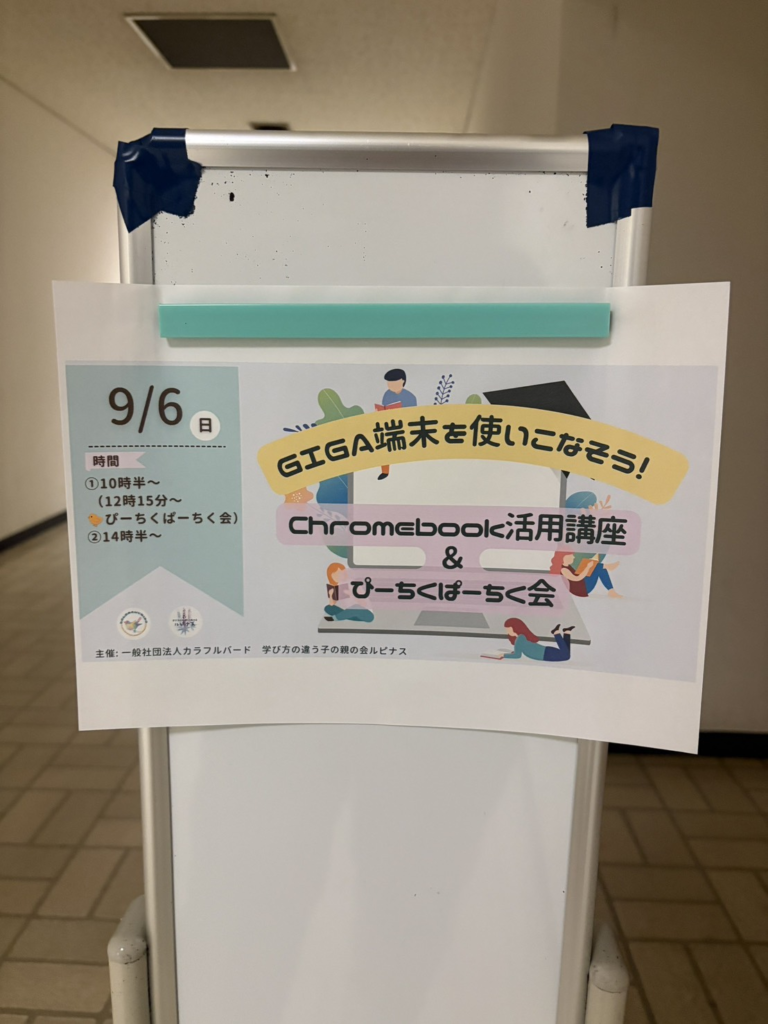
2026年9月6日、大田区消費者生活センターにて、一般社団法人カラフルバードと「学び方の違う子の親の会 ルピナス」の共催で、「GIGA端末を使いこなそう! Chromebook活用講座」を開催しました。
講師は、一般社団法人カラフルバード代表理事です。
今回の講座では、学校で使っているChromebookを活用して、読み書きの困難をサポートする方法を、実際に操作しながら学びました。
大切にしたのは、すべての機能を覚えることではなく、自分に合った方法を見つけること。
Chromebookに備わっている機能やアプリを使って、読む・書く・ノートをとるといった学習の場面で、どんな工夫ができるのかを体験しました。
Chromebookで「読む」をサポートする
読むことに困難がある場合、端末の設定や読み上げ機能を活用することで、学習に取り組みやすくなることがあります。
Chromebookには、文字の読み上げ機能が備わっています。ウェブサイトやデジタルドリルなどの文章を音声で聞くことができ、画面上の文字を読むことが難しいときにも役立ちます。
また、カメラ機能を使って紙のプリントを撮影すると、文字を認識して読み上げたり、テキストをコピーしたりすることもできます。
紙のプリントをスキャンしてPDFとして保存する方法も体験しました。プリントをデータ化すれば、ノートアプリに取り込んで文字を入力するなど、次の学習活動につなげることができます。
紙のプリントでも、端末を活用することで学び方の選択肢が広がります。
「書く」をサポートする入力方法
文字を書くことに困難がある場合、手書きだけでなく、ほかの方法で文字を入力することもできます。
講座では、Chromebookで使える3つの入力方法を確認しました。
- 音声入力:話した言葉を文字に変換する
- 手書き入力:画面上に手書きして文字を入力する
- タイピング:キーボードを使って文字を入力する
音声入力では、はっきりと区切って話すことや、「、」「。」などの句読点も声に出すこと、途中で修正せず最後まで話すことなど、使うときのコツも紹介されました。
タイピングについては、読みの負担をかけすぎずに練習することも大切です。
平林ルミ先生が公開している「ひらがなキーボード」など、入力をサポートするツールも紹介されました。

一人ひとり得意な方法は違います。手書き、音声入力、タイピングなど、本人に合った方法を選べることが大切です。
ノートアプリを使ってみよう!
Chromebookでノートをとる方法も、ひとつではありません。
- Googleドキュメントを使って文字を入力する
- ギャラリー機能を使い、画像やPDFに書き込む
- ロイロノートを使う(自治体の導入状況による)
- 平林ルミ先生のウェブアプリ「かみなりノート」を使う
- Canvaを使う(自治体の導入状況による)
「かみなりノート」は、紙のプリントをスキャンしたPDFに、キーボードで答えを書き込めるウェブアプリです。文字入力だけでなく、手書きや写真・ファイルの追加にも対応しており、書き込んだデータをPDFとして書き出したり、印刷したりすることもできます。

デジタルノートを使う場合は、最初に教科ごとのフォルダを作るなど、整理の仕方を大人が一緒に考えることもポイントです。
一方で、すべての子どもがデジタルノートに切り替える必要はありません。手書きの方が使いやすい子もいます。
必要な子が必要なときに使えるように、選択肢として用意しておくことが大切です。
実際に操作してみよう! ミニビンゴ大会
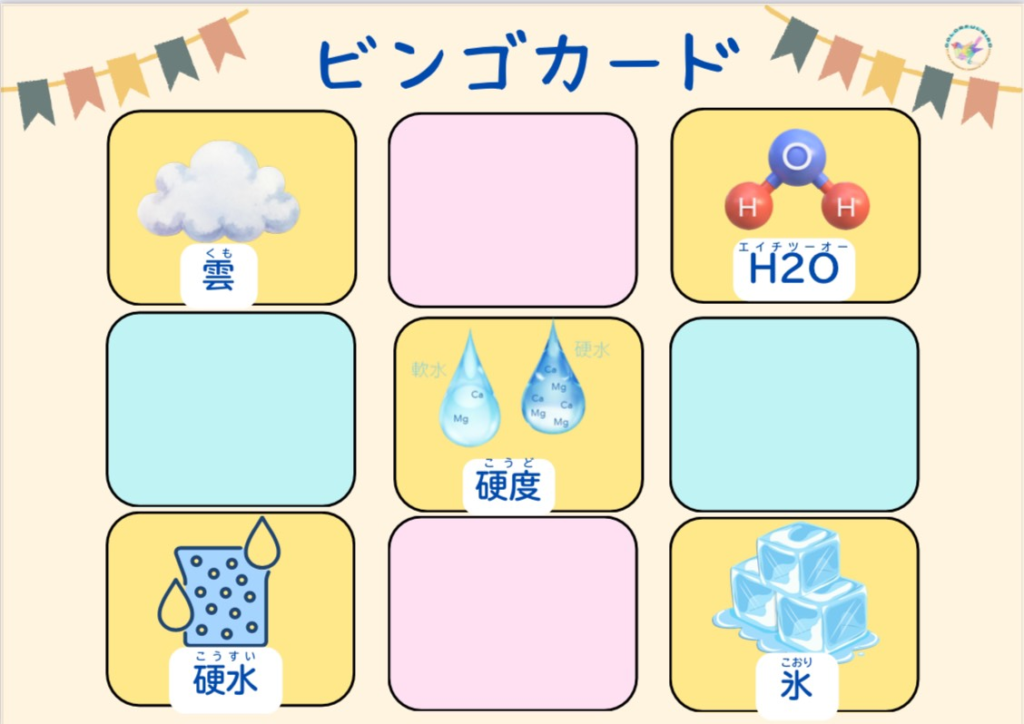
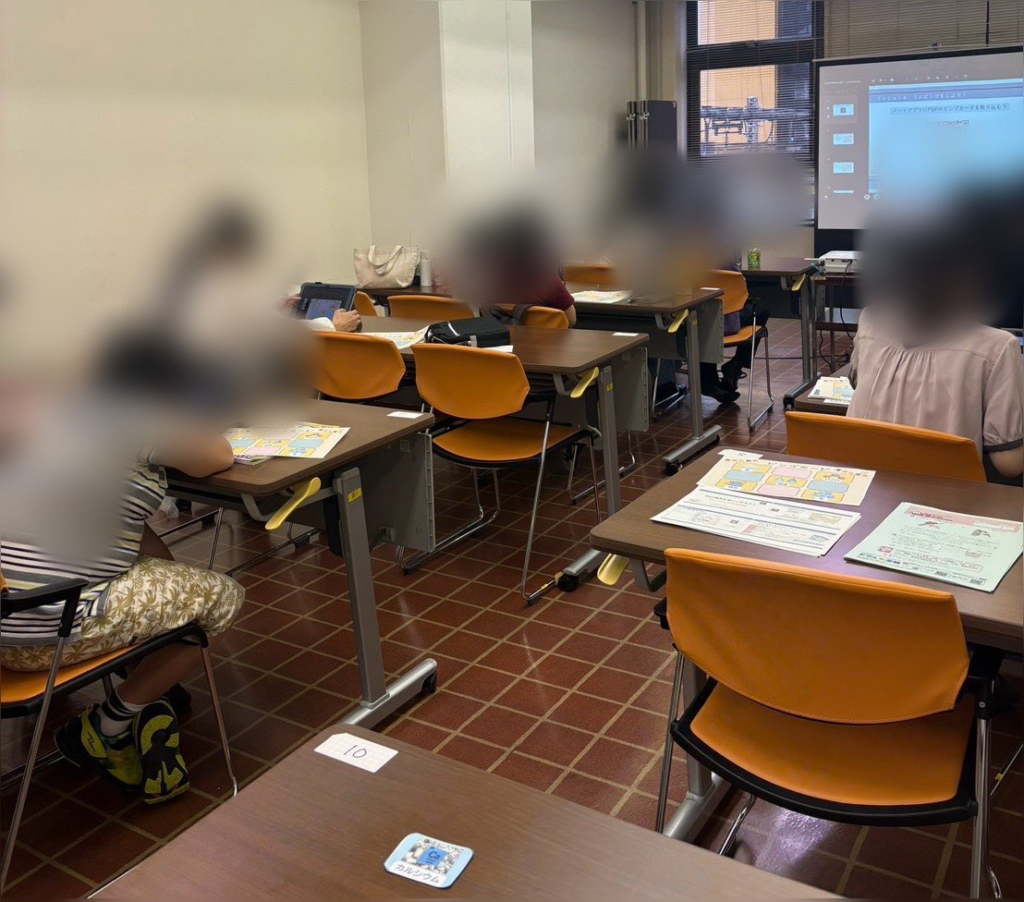
講座では、学んだ機能を使ってミニビンゴカードを作る活動も行いました。
ノートアプリにPDFのビンゴカードを取り込み、水色のマスには画像を貼り付け、ピンク色のマスには音声入力やタイピングで文字を書き込みます。
画像の貼り付け方や音声の保存方法などを確認しながら、ノートアプリの基本操作を実践しました。
機能の説明を聞くだけでなく、実際に自分で操作してみることで、学習の中でどう使えるのかを具体的にイメージできます。
学校や家庭での学習にもICTを
Chromebookの活用方法は、授業中のノートやプリントへの記入だけではありません。
デジタル教科書を活用する
講座では、大田区の学習者用デジタル教科書についても紹介されました。資料では、英語は小学5年生から中学3年生まで、算数・数学は半数程度の学校に導入されていると説明されていました。
デジタル教科書には音声読み上げなどの機能があり、学校での使用だけでなく、家庭学習で活用する方法もあります。
読書やウェブサイトの読み上げ
大田区の電子書籍サービスでは、音声読み上げに対応した図書を検索して借りることができます。
また、Chromebookには、日本語のウェブサイトにふりがなを付ける拡張機能も紹介されました。
ただし、ふりがながある方が読みやすい子もいれば、かえって読みづらくなる子もいます。本人に合うかどうかを確かめながら活用することが大切です。
連絡帳や板書の共有
連絡帳をデジタルで配信すれば、宿題や持ち物の情報を家庭でも確認しやすくなります。
また、黒板を撮影して共有するなど、ノートをとることだけにこだわらず、学習内容を記録する方法を工夫することもできます。
大田区の例として、Google Classroomやtetoruなども紹介されました。
自分に合った学び方を見つけるために
今回の講座では、Chromebookに備わっている機能やさまざまなアプリを使い、読み書きをサポートする方法を学びました。
大切なのは、端末の機能をすべて使いこなすことではありません。
読むこと、書くこと、ノートをとること。それぞれの場面で困っていることに合わせて、使える機能や方法を試してみることです。
ICTは、子どもたちが学ぶための選択肢を増やしてくれます。
学校や家庭で、本人に合った方法を見つけるきっかけになればうれしいです。
参加者の感想
参加者の皆さんから、たくさんの感想をいただきました。その一部をご紹介します。
LEFTは手元にあるものの、実際に動かすまでには至らず…。教えていただきながらの操作で、操作のハードルが下がりました。丁度タブレットの交換時期と重なったので、新しいタブレットで挑戦してみます。ありがとうございました✨(保護者)
小5の子どもと参加しました。今までカラフルバードさんのiPad講習会に何度か参加させていただきましたが、我が子の自治体はChromebookのため、念願の会でした! 音声読み上げの方法や取り込んだプリントにテキストボックスを入れて入力する方法など出来ることが増えて、参加して良かった!と親子で嬉しい気持ちでいっぱいです。息子も、実際に設定したり、ビンゴで楽しみながら学べたのが良いね!と申しております。(保護者)
今日はありがとうございました。プリントへの書き込みについて、どのあたりで困りそうか体験することができました。かみなりノートは知らなかったので、職場や子どもたちに紹介したいと思いました。(特別支援教育の担当教員)
子どもと一緒に参加することができて、とても勉強になりました。実際に端末を使って試すことができて良かったです。現在学校をお休みしておりまして、もっと早くからChromebookの活用を知ってたら良かったと思いました。学校の先生やカウンセラーの方等にもChromebookの活用方法が浸透して欲しいです。(保護者)
すぐに使える、今まで知らなかった機能をいくつも知れて良かったです。逆に、Chromebookに元から入っている機能だけでは、板書と読み上げ、書き込みをスムーズにするのは難しいことがわかりました。大人でもやりづらいと思います。子供が、どの部分をICTにすればやりやすくなるか一緒に試行錯誤していくことが必要だと感じました。(保護者)
とても良かったです。翌日が休校になったので、学校からクラスルームよりドリルパークで出された宿題をさっそく前日習ったことをもとに実施していました。大人より子供のほうがあっという間に使い慣れてました。(保護者・小4の子どもと参加)
実践的な内容で、とても勉強になりました。千葉県はChromebookなので、しっかり復習して子ども達に伝えられるようにしたいと思います。(専門職)
ご参加いただいた皆さん、ありがとうございました!