「学校の授業ってこんなに簡単(楽)だったんだ!」
chromebookでノートを取り始めた時の息子の感想です。
息子は読み書き困難で、小5からGIGA端末のchromebookでノートをとっていました。基本の操作スキルを教え込み「chromebookでノートをとってごらん」と渡したところ、水を得た魚のようにどんどん使いこなすようになりました。手書きで疲れ切り自信を失っていた子にとって、電子ノートは本当に救世主のような存在でした。
実際のノートの様子
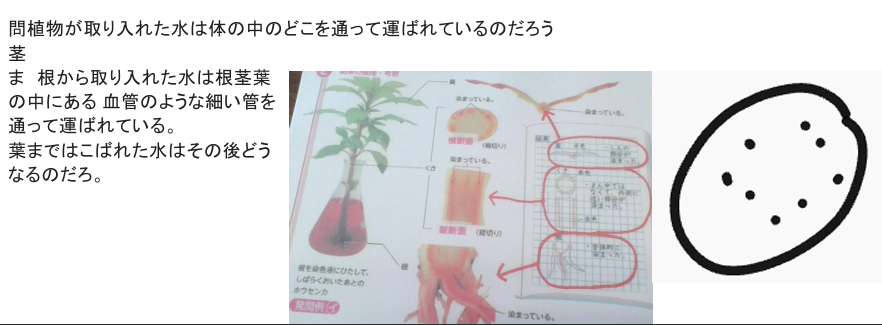
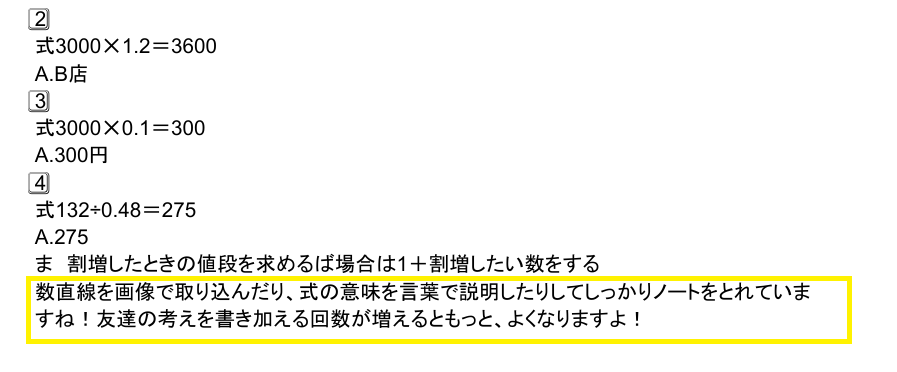
ノートはドキュメントでとっています。
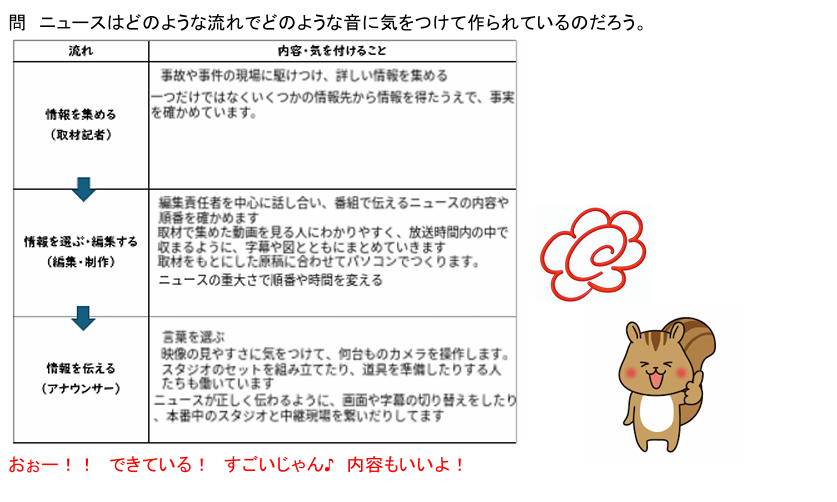
板書はタイピングで、配られたノート貼り付用のプリントは写真を撮り貼り付けで、板書の絵は手書きで写しています。
画像上に書き込みが必要な時は、別途ギャラリーも使用します。
ノート提出は共有機能で
先生とノートを共有することで、紙に印刷しなくてもノート提出できるようにしていました。先生側のコメントや評価もそのまま電子ノート上でしていただきました。
共有は複数人とできるので、担任の先生の他に専科の先生ともノートを共有していました。
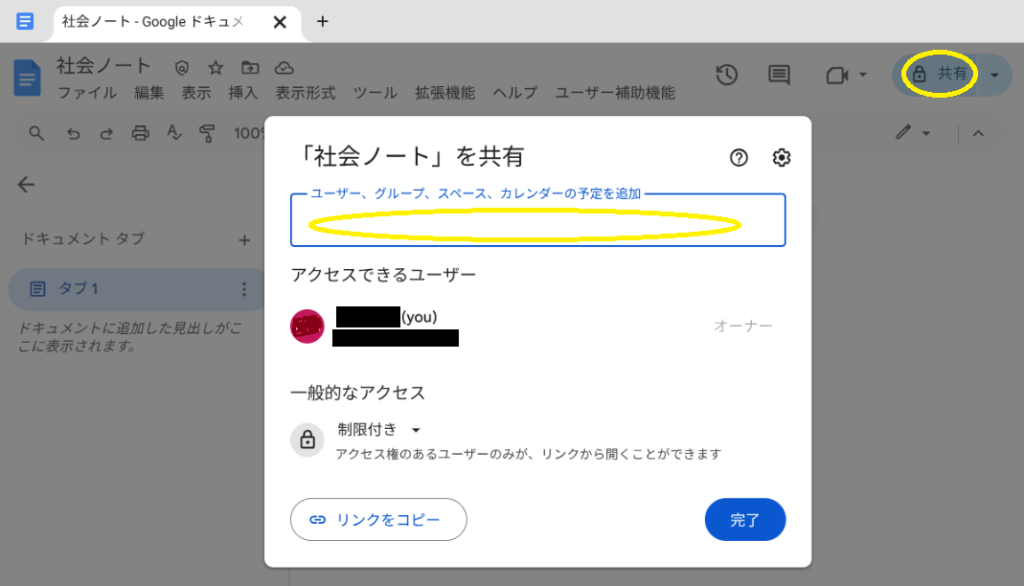
共有の方法は、右上「共有」から共有者を選びます。相互に書き込むことができるようになります。
写真を貼り付ける
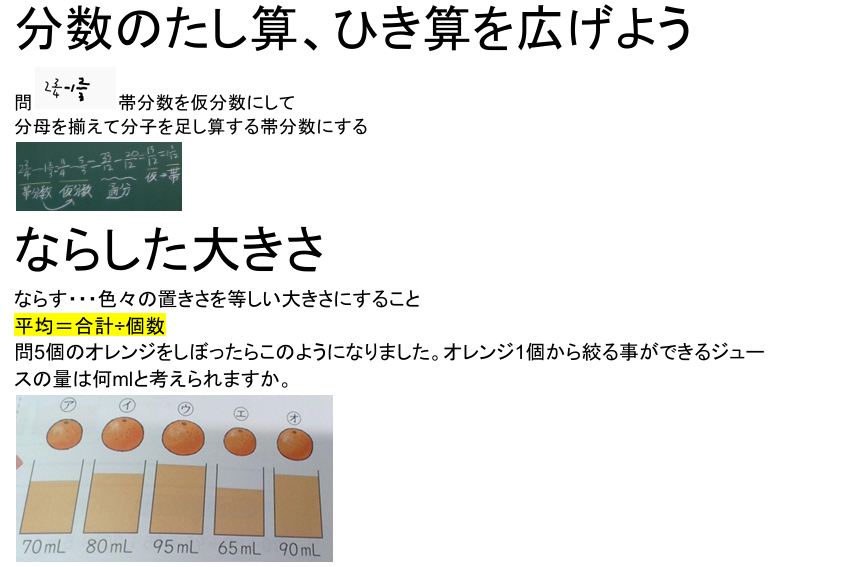
紙で配布されたプリントや教科書、黒板などを撮影し写真を貼り付けます。
書き込むタイプの教科書などは、あらかじめ手書きしてから取り込んだり、白紙で取り込み文字は後からタイピングするなど、手書きとタイピングの塩梅は本人が選択していました。
表の挿入
ドキュメントは簡単に表作成ができるので、板書の表を書き取ることも容易です。
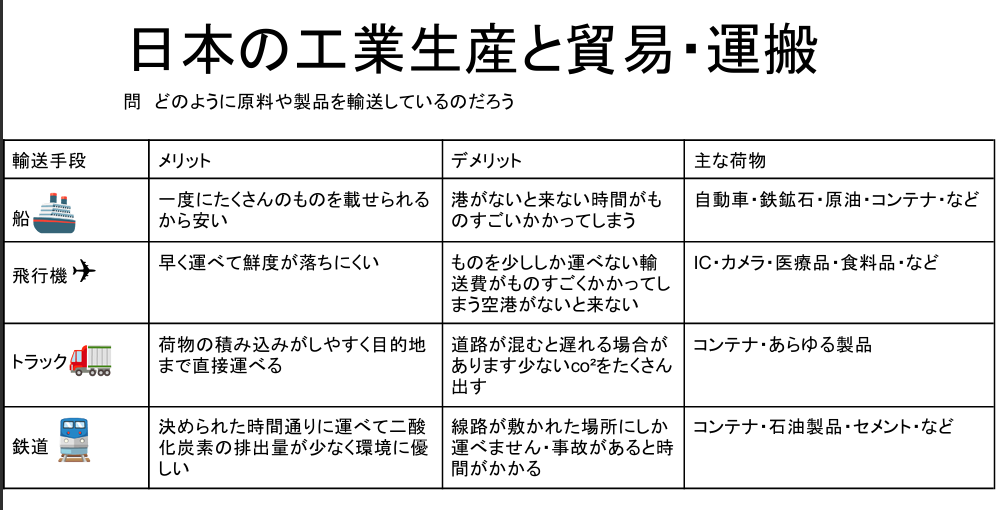
手先の不器用さがあっても、表の大きさを自動調整してくれるので簡単に見栄えよく作ることができます。絵文字なども使えます。
操作に慣れてきた頃には、簡単なデザインのプリントは写真撮影せずにドキュメント上で同じようなものを再現して使うことも多かったようです。
画像への書き込み
ドキュメントでは画像への書き込みはできないため、ギャラリーにて画像に書き込みをします。
ギャラリーで書き込んだ完成画像のスクリーンショットを取り、ドキュメントに貼り付けます
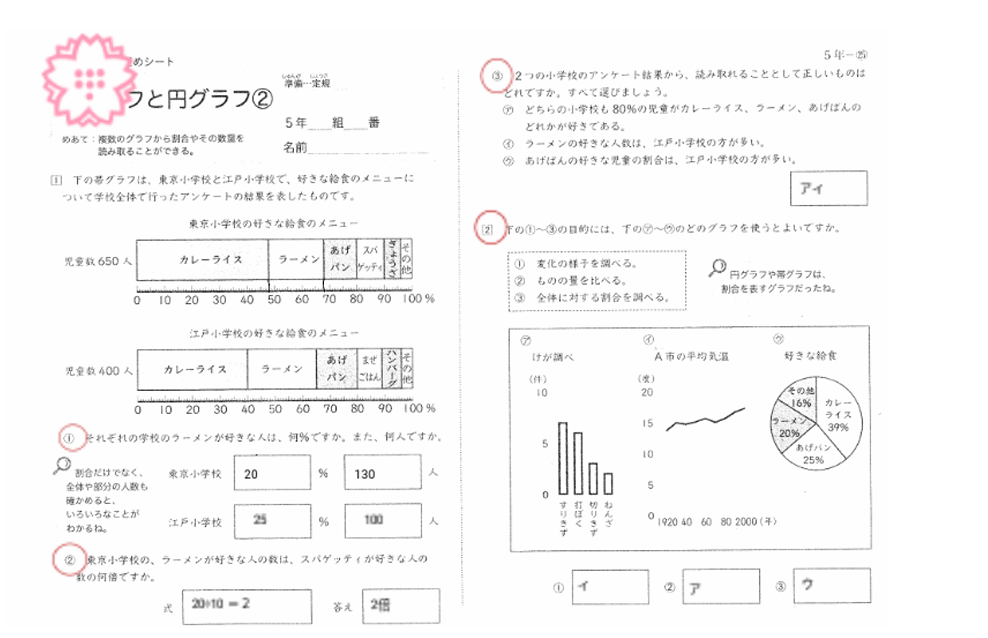
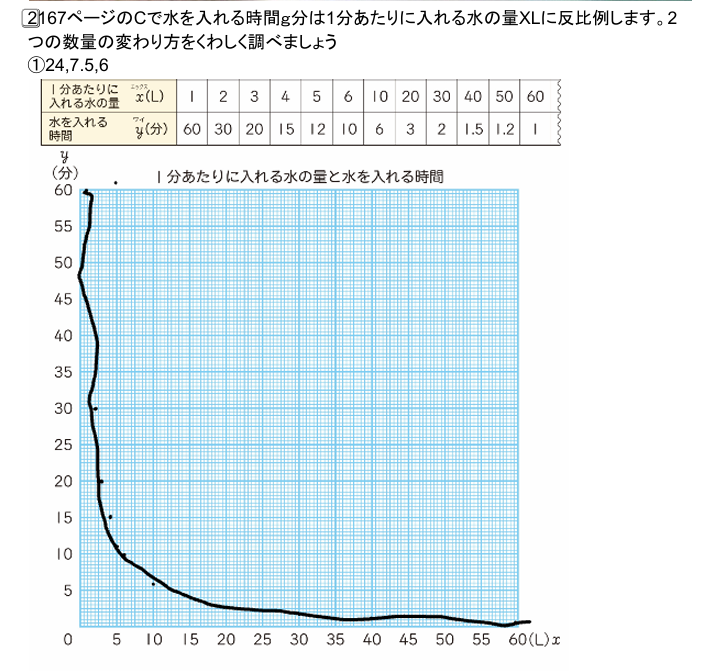
このように、テキストボックスで文字をのせたり、図形や手書きをいれることもできます。
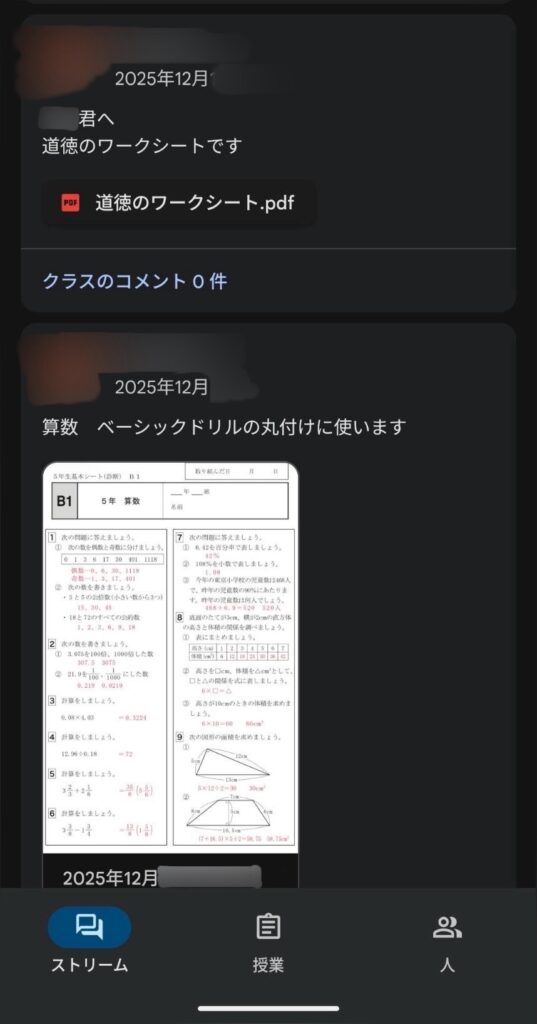
プリントの電子配布
授業で配られるプリントのPDFを校内SNSであらかじめ送っていただけることもありました。(※うちの学校はGoogleclassroom)
デジタル教科書の活用
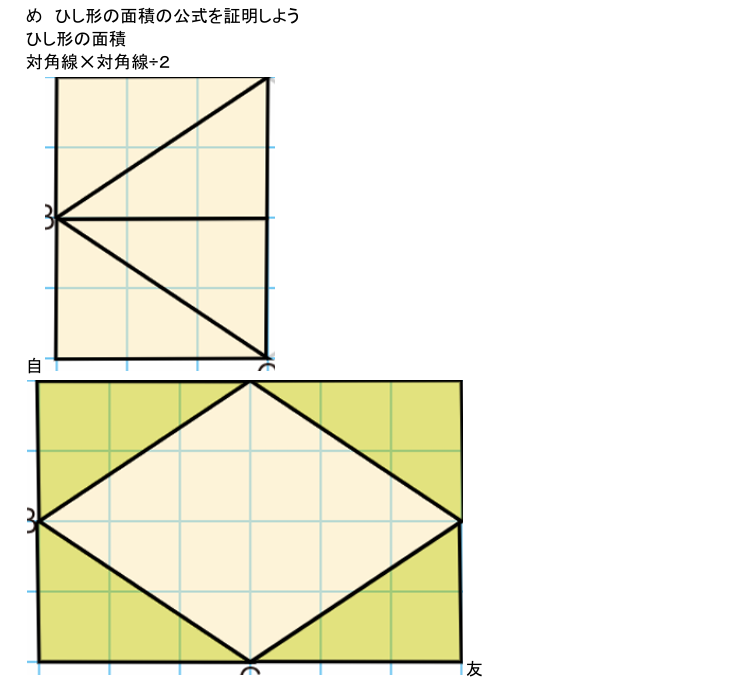
図形は、デジタル教科書の機能を使うこともありました。
ノートの管理
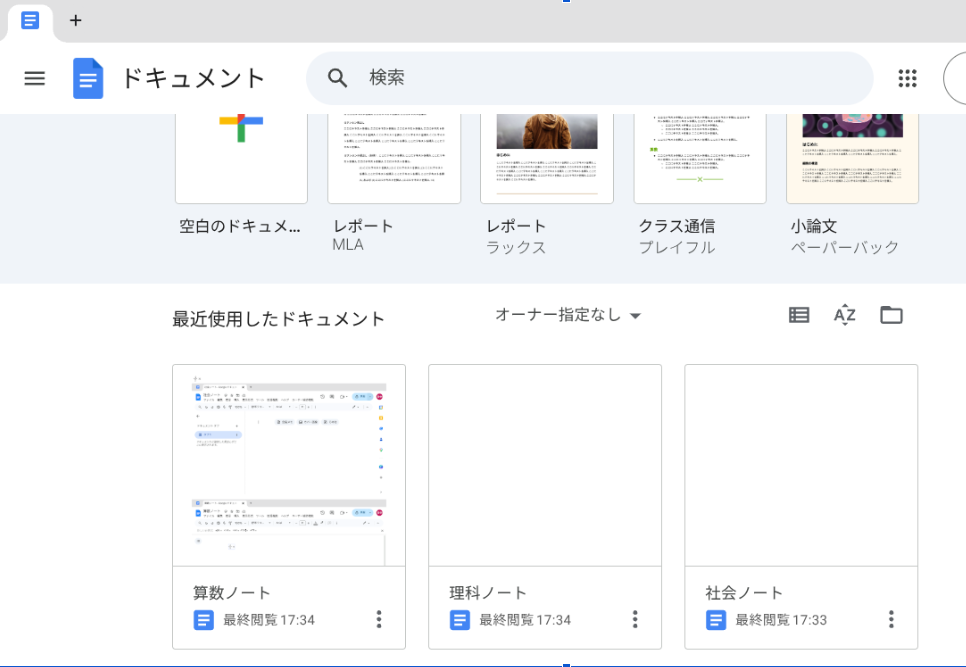
ドキュメントファイルを各教科1冊ずつ作成し、毎授業ごとに書き足していきました。
以上が電子ノートテイクの具体像でした。
ここからは、電子ノートをとるための準備についてお伝えしたいと思います。
電子ノートに切り替えるための準備
ノートテイクを始めるにあたって準備したことは「子どものchromebook操作スキルの習得」と「クラス全体への理解協力」、「絶対に遊びには使わない約束」の3つです。
子どものchromebook操作スキル習得
①タッチタイピングの習得
一応は短い単語が困らずに打てる程度の速さになるまで訓練しました。使い始めてみると、「手書きより楽・読める文字が書ける・早い・漢字も変換で出せる」ことを本人が実感できます。すると自主的に毎時間使うようになりますので、特別タイピング練習の時間をとらなくても勝手に上達していきました。
②Chromebookカメラでの写真撮影方法(ぶれないようにプリントや黒板を撮る練習)
タブレットを胸にくっつけてとるようにするとぶれにくいです。
③ギャラリーアプリの使い方
スクリーンショットへの加工方法(画像切り抜き・貼り付け、画像の上に文字を入力する方法など)を練習しました。
④ドキュメントアプリの使い方
表や画像の挿入方法、分数の入力方法を練習しました。
なお、分数の入力方法は以下の通りです。
「挿入」→「記号」→「計算式」をクリック
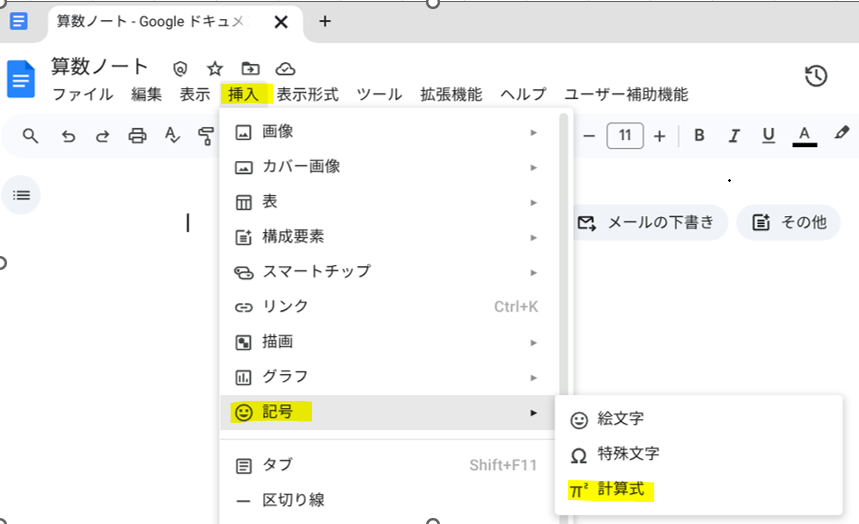
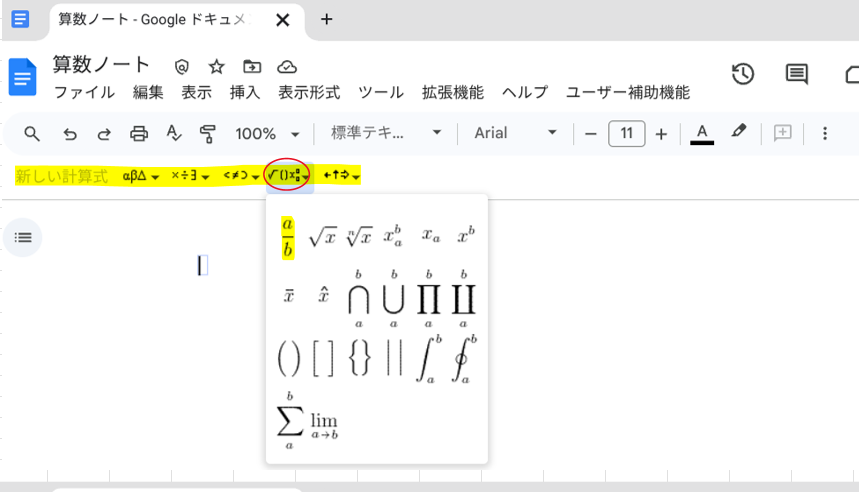
分数を選択
分子→分母の順番で数字を入力すればOK
クラス全体への理解教育
どんなに子ども本人にchromebook操作スキルがあっても、クラスメイトの理解がないと使うことに躊躇してしまうことがあります。準備の中で実は一番大事なところかもしれません。
ノートをchromebookに切り替える直前に、担任の先生よりクラス全体に説明をしていただきました。概ねこのような内容だったと聞いています。

今度からAくんはこのようなタブレット PC を授業中にノートの代わりとして使うことになりました。実 は、Aくんは、「読むこと」と「書くこと」が苦手です。タブレット PC にはその苦手さを補ってくれる機能 があります。プリントの内容を音声で聞いたり、ノートを取る時にワープロを使ったりするのです。 夏休みの間に先生は、Aくんからタブレット PC を授業中に使いたいという相談を受けました。先 生は、Aくんがしっかり学習できるのかを見せてもらい、一緒にタブレットPCを使って勉強しました。今 では、Aくんは、タブレットPCを使って一人でしっかり学習をすることができています。 そこで先生は、Aくんが教室でタブレットPCを使うことを許可することにしました。それで、許可証を Aくんに渡したいと思います。もしも、皆さんの中にも、「読むこと」や「書くこと」などに困っていて、自 分もタブレットPCを使って学習したいという希望をもっている人がいたら、先生に相談してください。 先生はその人の話をよく聞いて、今回のように判断したいと思います
出典:
東京都教育委員会「発達障害のある児童に対するICT機器等の導入ガイド」
小学校・中学校・高等学校での指導|特別支援教育|東京都教育委員会
きちんと説明いただいたからか、特に不平不満が出ることなくスムーズに導入することができました。
ここについては、普段から担任の先生がクラスの多様性を認める雰囲気をつくってくださっていたことが土台になっていたと思いますので、とても感謝しています。
絶対遊びには使わない約束
chromebookはノートをとるために特別に使わせてもらう許可をとっていること、学習以外に使うことは厳禁ときつく約束しました。また、約束を破った場合は手書きノートに戻ることとしました。
字を書くのが苦手ということは
「自分は人より馬鹿だと思う」「算数のテストで100点をとったら、友達に『漢字も書けないやつにできるわけがない。カンニングしたんだろう』と言われた」「自分には就ける職なんてないから人生終わった」
手書きでノートをとっていたころの息子の言葉です。帰ってくると、どうせ駄目だーーーーとベッドにもぐりこむ日々。
それが、chromebookでノートをとり始めてしばらくして、ぱったりと自分は馬鹿だと言わなくなりました。そして「学校の授業ってこんなに楽だったんだね。先生の話を聞く余裕もあるし」としみじみ言っていました。そのころから、学校で定期的にとっているキャリアパスポートの自己評価も上がり始めたそうです。
最後に
ノートをとるための操作自体は、普段の学校で使っている内容を組み合わせたもので全く難しいことではありません。子どもは試行錯誤しながら自分で使い方を身に着けていきます。
chromebookを上手に使って、救われるなる子が増えてくれるといいなと心から願っています。
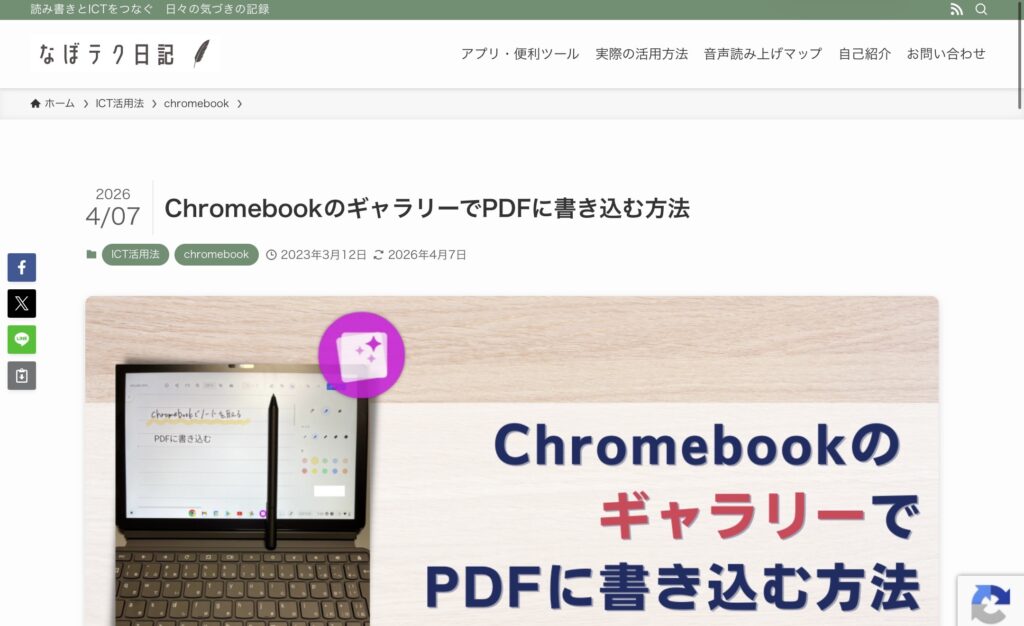
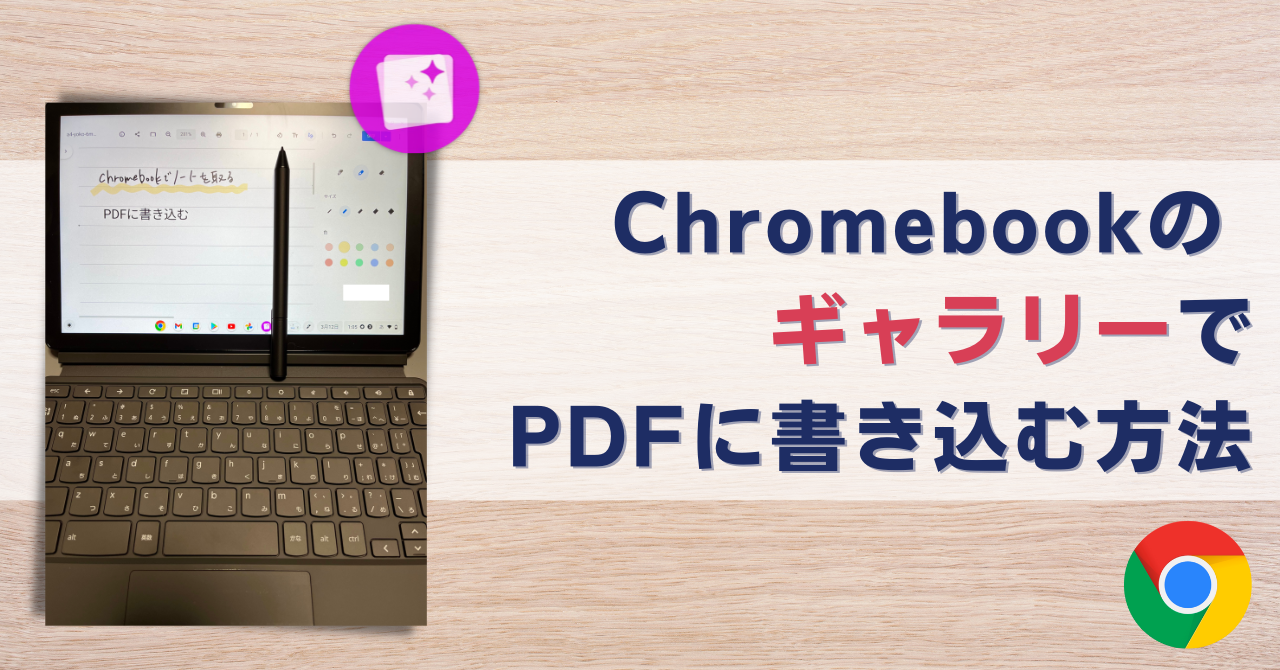
姉妹サイト、なぼテク日記にて、ギャラリーアプリでPDFに書き込む方法を詳しく解説しています。
あわせてご覧ください。