「書けない」をちょっとラクにする――MetaMoJi Note 2の便利な使い方
カラフルバードいちのみやです。
いちのみやは、愛知県一宮市で「読み書きが苦手な子ども達のためのICTサポート体験会」を開催しています。
また、学校現場での勤務経験を経て、現在は放課後等デイサービスで児童発達支援管理責任者を目指しています。
そして、個人事業として個別相談なんかも行なっています。
そして家には、LDを抱える子どもと、読めるけど書けない旦那さんがいます。

「読み書きが苦手な子には、タブレットを使わせればいいんですよね?」
……と聞かれることがあります。
うーん。
タブレットを渡しただけで、突然スラスラ読めたり、漢字をスラスラ書けたりするなら、私もその魔法を使いたい。
残念ながら、タブレットは魔法の板ではありません。
ただし、「紙に手書きで書く」という一つの方法にこだわらなくてもよくなる道具としては、とても頼りになります。
今回は、私が読み書きの支援で「これは使える!」と思っているノートアプリの使い方をいくつか紹介します。
使うアプリは「MetaMoJi Note 2」
教員時代、授業支援アプリ「MetaMoJi classroom」を使っていたのですが、その個人向けノートアプリ(無料)です。
参考に学校で使用する授業支援アプリ「MetaMoJi classroom」はこちら
① プリントなどに手軽に書き込める
まず便利なのが、プリントや黒板をPDFや写真として取り込み、手軽に書き込めること。
例えば学校のプリント。
紙だと、
「名前を書いて……問題を読んで……答えを書いて……書きたいことはあるけど漢字が思い出せない…..だいたいこんな感じ?…..なんか違う気がするから消そう…..あ、プリント破れた…..先生に怒られるかなぁ…..え?もう終わり?…..なんか心折れたし帰りたい…..」
となってしまうことも。
そして、板書やドリルの場合、
「問題文を書き写すだけでHPがゼロになりました」
ということもあります。
書くことが苦手な子ども達が「問題の答えを考える」「自分の考えを表現する」というフェーズにだどり着くまでには、大人が思っている以上にいくつものハードルがあります。
そこで、プリントや黒板をMetaMoJi Note 2に取り込む。
すると、
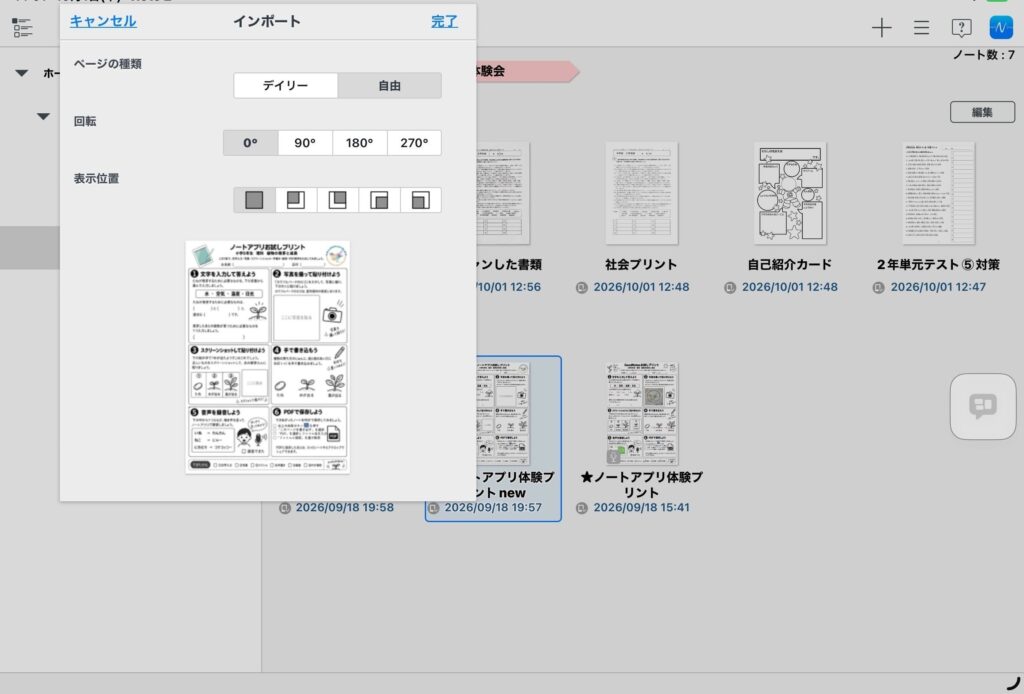
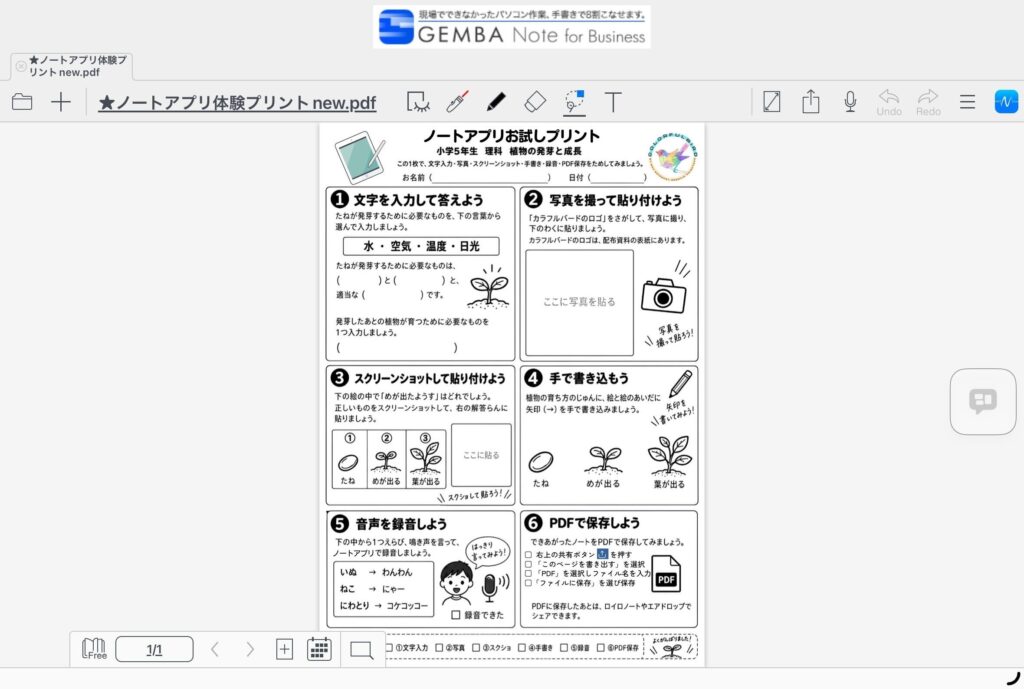
「あなたのやりやすい方法で書けばOK!消すのも簡単!」
という状態になります。
また、必要なところに線を引いたり、丸をつけたり、メモをしたりすることもできます。
これは単に「楽をする」ということではありません。
「書くことに使っていた力を、考えることに回す」
そんな発想です。
「全部書けないから全部ダメ」ではなく、
「必要なところだけ書けばいい」
という環境を作ることができます。
② 録音できる!「先生、もう一回!」からの卒業
そして、個人的に面白いと思っているのが録音機能。
「授業や説明を聞きながら、ノートを取る」
これ、簡単そうで実は高度な作業だと思いませんか?
「先生の話を聞く」
「内容を理解する」
「重要なところを判断する」
「手を動かして書く」
……を同時進行。
これを全部やれと言われたら、大人でも、
「ちょっと待ってください、脳みそが渋滞しています」
となるかもしれません。
聞くことや書くこと、複数の作業を同時に行うことが苦手な子なら、なおさらです。
そこで録音。
「その場では最低限のメモだけして、あとから音声を確認する」
「聞く」と「書く」を同時にやらなくてもいいという選択肢ができます。
もちろん、学校や支援の場で録音する場合には、本人・保護者・学校などのルールや同意の確認が必要ですが。
③ ノートなのに「リンク」が貼れる
MetaMoJi Note 2では、ノートの中にWebページなどへのリンクを貼ることもできます。
これが地味に便利。
例えば、
「この言葉、どういう意味?」
となったときに、関連するWebページへのリンクを貼っておく。
あるいは、
「この動画を見てから問題に取り組もう」
という学習なら、動画へのリンクをノートの中に作っておく。
つまり、ノートが、
「書く場所」から「学習への入口」 に変わっていきます。
「調べる」「見る」「聞く」「書く」が、一つのノートの中でつながっていくわけです。
もちろん、インターネット上の情報を利用するときは、内容の信頼性や著作権、学校での利用ルールなどに注意が必要ですが。
④ 画像を登録すると、オリジナル「スタンプ」に!
これも、面白い機能です。
画像を登録しておくと、繰り返し使うことができます。
例えば、
「重要!」 「復習」 「テストに出るかも」
などのイラストやマークをインターネットからダウンロード。
すると、まるで自分専用のスタンプ帳の出来上がり。
文章を書くのが大変な子でも、振り返りの文章を書く代わりに、
「できた!」スタンプをペタッ。 これだけで意思表示ができます。
もちろん、スタンプだけですべてを表現する必要はありません。
「スタンプ+一言」 「写真+手書き」
など、複数の方法を組み合わせることで、表現の幅が広がります。
そして何より、
「書けない=何も表現できない」ではない
ということを体験できます。
⑤ キーボードも音声入力も「選べる」
そして、書き支援ではここがかなり重要です。
MetaMoJi Note 2では、端末の標準機能と組み合わせることで、50音キーボード、フリック入力、音声入力を使ったり、ややミミズな手書き文字を読み取ってもらうことができます。(iPadの場合)
「今日は手書きでいけそう」
「これはキーボードのほうが速い」
「いやいや、しゃべったほうが早い!」
そんな日があってもいい。
例えば作文。
頭の中には、
「昨日、公園に行って、友達と遊んで、すごく楽しかった」
という文章がちゃんとある。 でも、それを鉛筆で書こうとすると、なかなか進まない。
そんなとき、
「話す → 音声入力 → 文章を整える」
という方法を選べます。
これは「書く練習をしなくていい」という話ではありません。
むしろ、
「考えていることを表現する」と「文字を書く練習をする」を分けて考えるということです。
「知っているのに書けない」
「考えているのに文字にするのが間に合わない」
この悔しさ、虚しさ、心削られる感、それが「点数」や「評価」の数字となって現れたときに「自分はダメなんだ」と思ってしまうことの勿体なさ、わかりますか?
ICT活用で大切なこと
ICT機器は「できないことを代わりにやってくれる道具」ではありません。
MetaMoJi Note 2を使っていると、つい、
「こんなに便利なら、全部これでやればいいじゃん!」
と思ってしまいます。
……私も思います(笑)。
でも、ICT活用で大切なのは、便利な機能を全部使うことではありません。
その子が困っているところを見つけて、必要な機能を選ぶこと。
「書くのが大変」なら、他の方法で書き込む。
「入力だったら大丈夫」なら、キーボード。
「ローマ字入力が苦手」なら、かな入力やフリック入力。
「話すほうが得意」なら、音声入力。
「字は下手だけど書きたい」なら、指やタッチペンで。
「聞きながら書くのが大変」なら、録音する。
「もっと詳しく知りたい」なら、リンクを貼る。
「視覚情報のほうが得意」なら、画像やスタンプを使う。
そう考えると、MetaMoJi Note 2が単なる「ノートアプリ」ではなく、
「自分に合った学び方を選ぶための道具」
に見えてきませんか?
鉛筆一本で全部できる子もいれば、タブレットという相棒がいることで、本来持っている力を発揮しやすくなる子もいます。
大切なのは、
「みんなと同じ方法でできるようにする」ことだけではなく、
「自分に合う方法なら、こんなにできる」を見つけること。
子ども達が「学ぶことを諦めてしまう」という悲しい結果を防ぐこと。
ICTの便利さは、そこにあるのだと思っています。
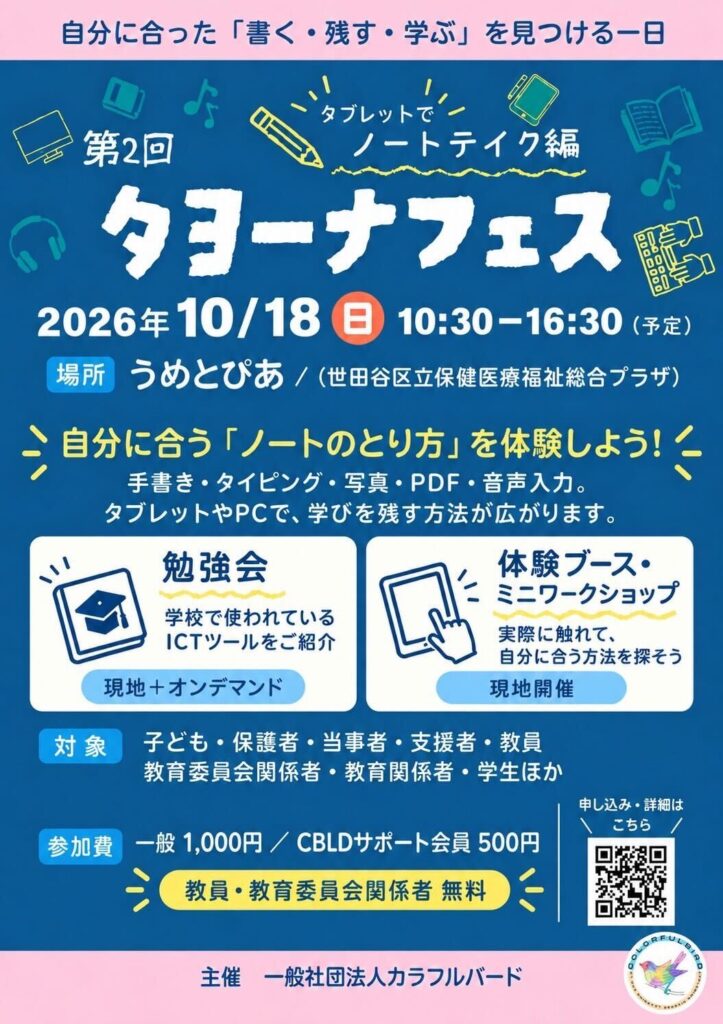
10月18日の「タヨーナフェス」のお知らせ
10月18日の「タヨーナフェス」では、このような使い方を体験していただくために、講師として参加します。
皆さんのご参加、お待ちしております。