「板書を写しているうちに、先生の話が終わってしまう」
「ノートを取っても、あとから見返しにくい」
読み書きが苦手な子にとって、授業を聞きながら手書きでノートを取ることは、大きな負担になる場合があります。でも、文字を打つ、板書を撮影する、資料に書き込むなど、学んだことを残す方法は手書きだけではありません。
2026年10月18日、一般社団法人カラフルバードが開催した「第2回タヨーナフェス」に、スタッフとして参加しました。今回のテーマは、タブレットを活用したノートテイクです。
この記事では、会場で見聞きしたことと勉強会の資料をもとに、当日の様子や印象に残った学びをお伝えします。
約50組が参加した第2回タヨーナフェス
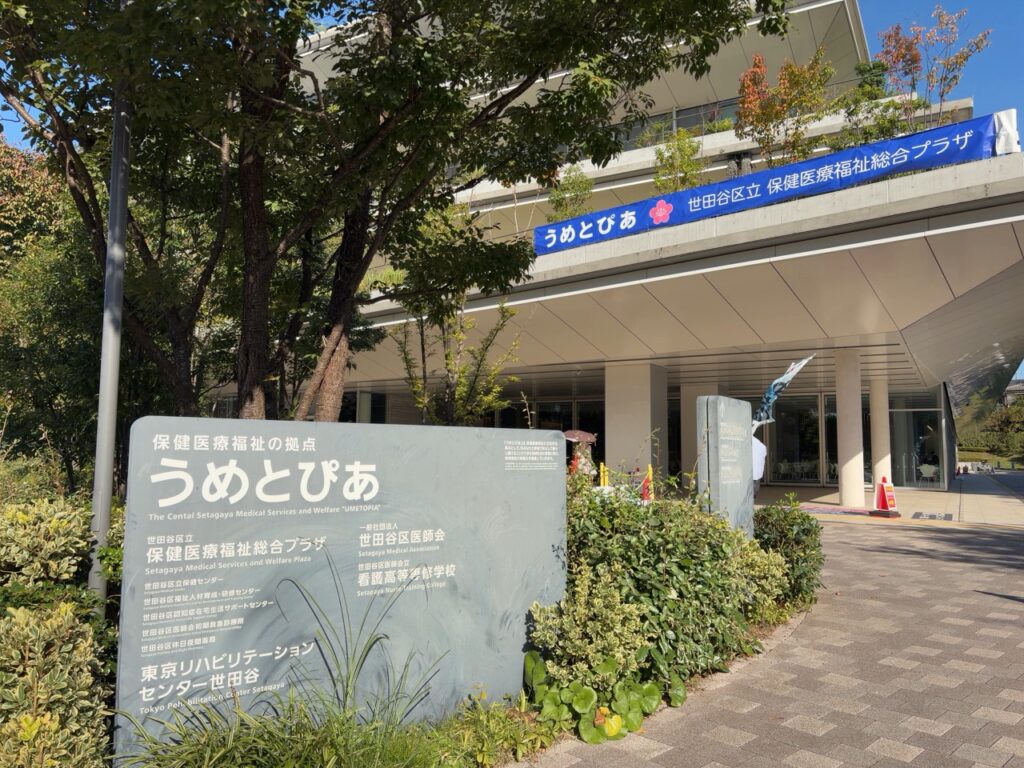
会場は、東京・梅ヶ丘の「うめとぴあ」。当日は約60組が参加しました。親子で来られた方、保護者のみで参加された方、教育関係者など、イベント名にふさわしい多様な方が集まりました。
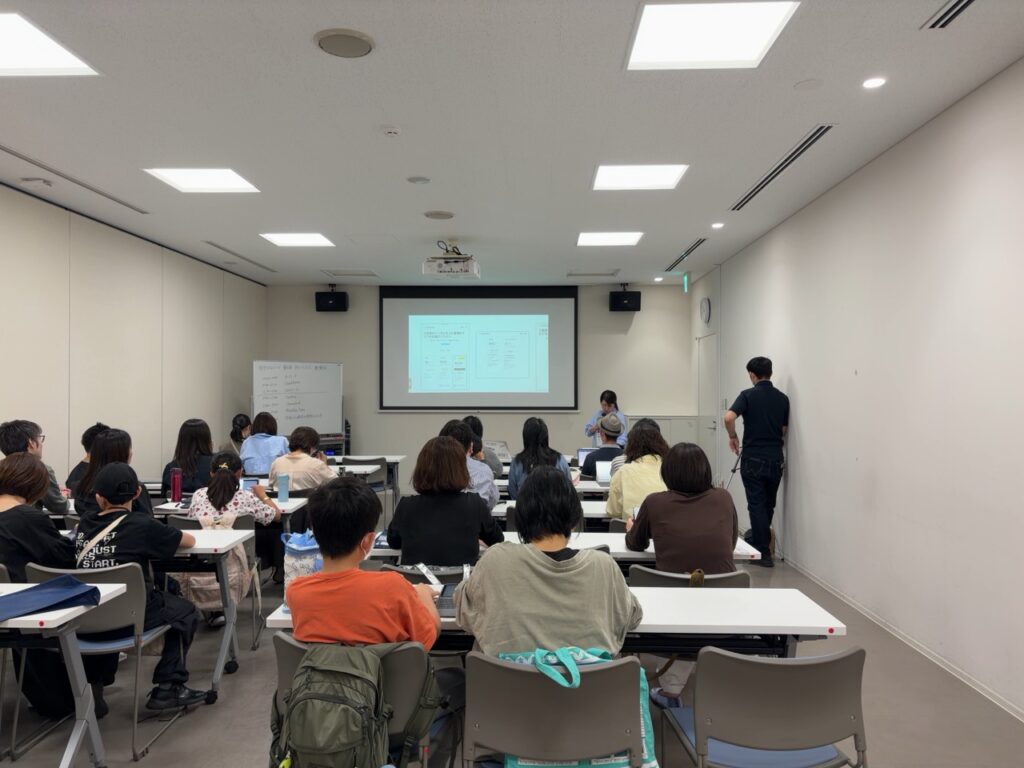
勉強会では、担当者がプロジェクターに画面を映し、それぞれの端末やアプリの使い方を説明していました。学校で実際に使っている端末を持ち込み、話を聞きながら手元でも操作する方もいらっしゃいました。
会場には体験ブースもあり、説明を聞くだけでなく、気になった方法をその場で試せます。
勉強会で紹介されたノートテイクの選択肢
勉強会では、GoodNotes、ロイロノート、OneNote、Chromebook、MetaMoJi Noteの使い方が、スケジュールに沿って紹介されました。
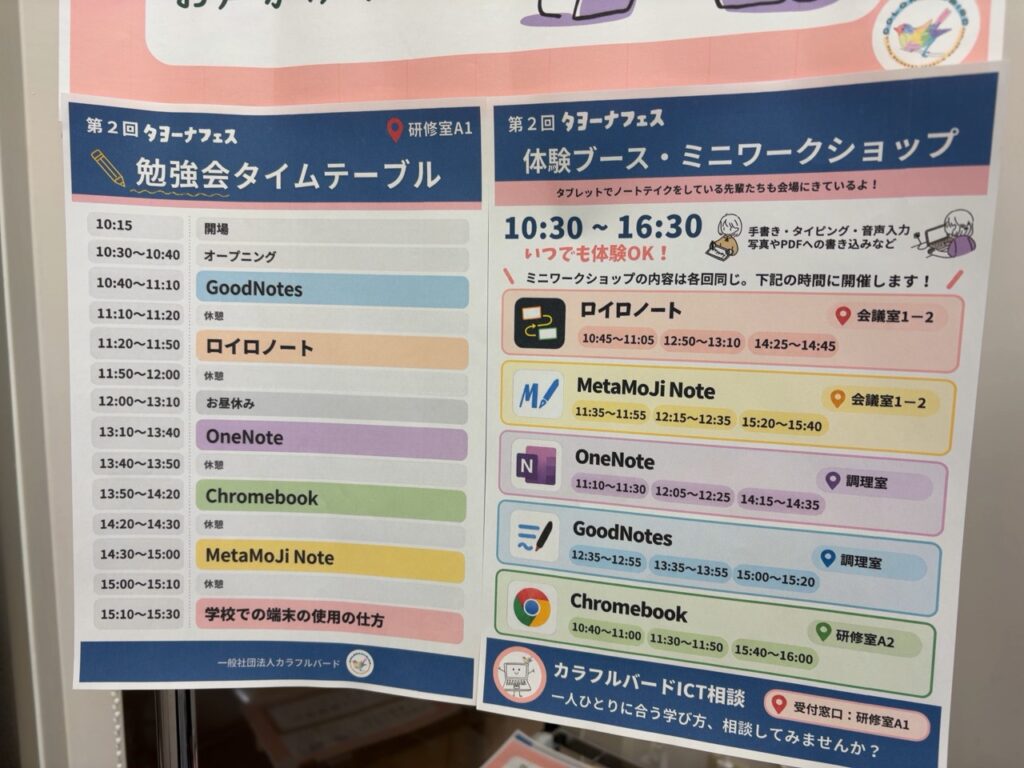
ノートテイクと一口に言っても、手書きする、文字を打つ、写真を貼る、音声で入力するなど、方法はいろいろあります。それぞれの説明を聞きながら、「どのアプリが一番いいか」よりも、本人が授業中に無理なく使える方法は何かを考えることが大切だと感じました。
GoodNotes|自分に合うノートを楽しく作れそう
GoodNotesの勉強会では、iPadでフォルダーやノートを作るところから、写真の貼り付け、文字の入力、ペンやマーカーの使い方まで、順を追って説明していただきました。
ページの色をクリーム色にすると見やすい人もいることや、方眼・罫線などの用紙を選べることが印象に残っています。見やすさも書きやすさも、自分に合わせて調整できるのですね。
手書きした文字をテキストにしたり、重要なところに線を引いたり、付箋やステッカーを使ったり。好きな写真をステッカーにして貼ることもできます。勉強会の資料には「自由帳のように、気軽に触って楽しんで使ってみる」というメッセージもありました。まずは自分のノートを作る楽しさから始められそうです。
講師の方からは、実際に使って書きやすかった、当時1,000円台のエレコム製ペンも紹介されました。アプリだけでなく、使いやすい道具を選ぶことも大切ですね。
ロイロノート|情報を並べて整理しやすそう
ロイロノートで印象に残ったのは、ノートを整列させる機能です。情報を並べて整理できるので、ノートの中が散らかりやすいお子さんにも使いやすそうだと感じました。
画像の大きさを直感的に変えたり、ノート同士を線でつないだりできる点も便利そう。授業で使うことを考えて作られたアプリならではの操作性だと思いました。10周年を迎えたそうです。
一方、勉強会では、ルビを振る機能はないとの説明もありました。また、学校で導入されていない場合、個人で利用できない点はネックです。使ってみたいと思ったら、まず学校で利用できる環境かどうかを確認する必要があります。
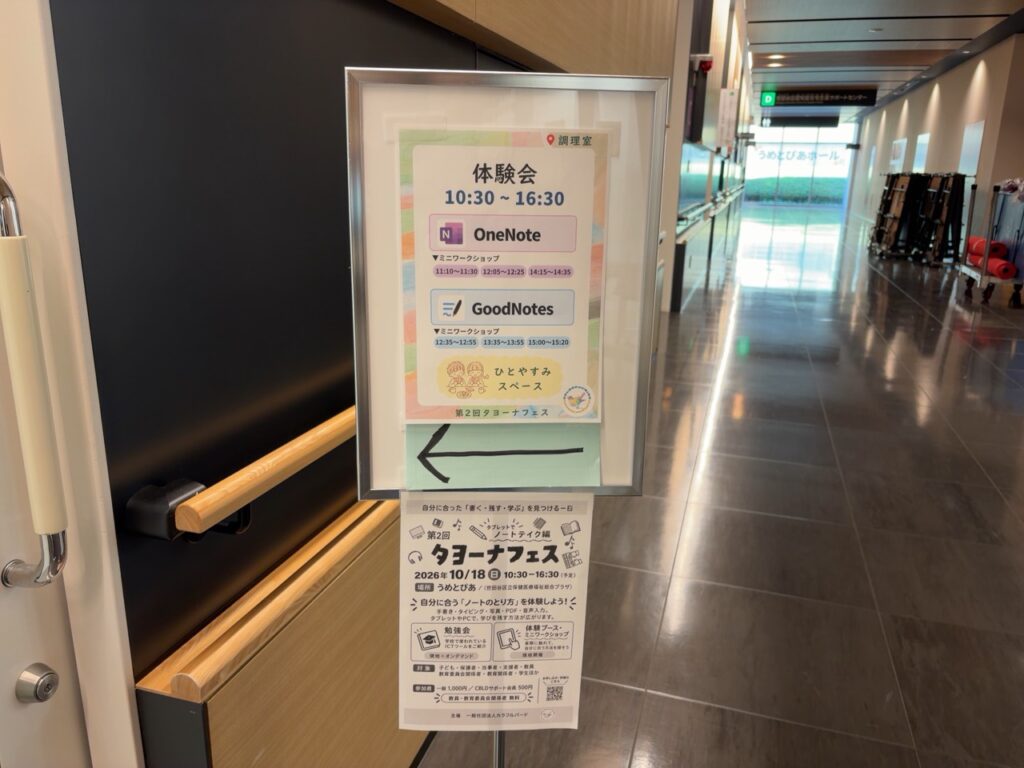
OneNote|写真や資料を集めて、あとから探せる
OneNoteで印象に残ったのは検索機能です。授業ごとにノートが増えても、必要な内容をあとから探せるのは便利そうです。
勉強会の資料では、文字を打つ、手書きする、写真を貼る、PDFのプリントに書き込むなど、複数の方法を組み合わせたノートテイクが紹介されていました。PowerPointのスライドをページに表示して、その上にメモを書き込める点も、Microsoftのアプリならではの便利さだと感じます。
一方で、以前の「カメラでスキャン」という画面補正機能は、2026年春になくなったとの説明もありました。撮った写真をOneNoteに貼ることまでできなくなったわけではありませんが、使い慣れた機能が変わるのは残念です。
OneNoteは無料で使えると紹介されました。ただし、端末やアプリの版、契約によって使える機能や画面は異なります。また、学校の端末で授業に使うには、学校への確認が必要な場合があります。
Chromebook|「使えない」の理由は端末の設定かも
Chromebookは、多くの学校で配布されている端末です。今回、私は説明を十分に聞けませんでしたが、勉強会の資料には、学校で使ううえで参考になる話がたくさんありました。
Chromebookには、文字の読み上げや音声入力など、読み書きが苦手な子を支える機能があります。Googleドキュメントを使えば、文字を打ったり、画像を貼ったりして記録を残すこともできます。
ただし、インターネットで見つかる一般的な使い方が、学校から配布された端末でそのままできるとは限りません。学校や教育委員会の設定によって、アプリの追加や一部の機能が制限される場合があるからです。
講師のご家庭では、Bluetoothマウスの持ち込みは認められた一方、USB接続のカメラは認められなかったそうです。これは、その学校の端末での事例。「ChromebookはUSBが使えない」という意味ではありません。
使いたい機能や機器があるなら、「この子がノートを取るために、これを使いたい」と具体的に学校へ相談することが大切だと感じました。
MetaMoJi Note 2|アカウントを作らず、すぐに始められる
MetaMoJi Note 2は、無料で使える個人向けのノートアプリです。講師の方はiPadで操作を紹介していました。学校向けの「MetaMoJi ClassRoom」とは別の製品で、Note 2の対応OSはiOSです。
講師の方がすすめていた理由の一つは、アカウントを作らずに開いて使い始められるシンプルさ。ほかのアプリも一通り試したうえで、MetaMoJi Note 2をおすすめしているそうです。
「アカウントは何だったかな」「ログインできない」といったところでつまずきやすい人にとって、すぐノートを開けるのは大きな魅力だと思いました。
ワークショップでは、ワークシートをダウンロードして取り込む操作を体験できました。PDFのプリントを読み込んで書き込んだり、紙のプリントを撮影して貼り付けたりできます。入力方法も手書きだけではなく、iPadのキーボードを使ったかな入力・フリック入力や音声入力などから選べます。
講師の資料には、「読み書き」は学ぶための手段であり、大切なのは内容が分かり、自分の考えを伝えられることだ、という話もありました。どの入力方法なら学びやすいか、本人と一緒に探したいですね。
「書ける」と「授業中に書ける」は違う|中学生の実例
「学校で使えるようになるまで」を紹介する勉強会では、現在中学3年生のお子さんの事例も伺いました。
小学生のころは、まず家庭でiPadを使うことから始めたそうです。GoodNotesなどを使い、保護者の端末ともノートを共有して、入力した内容の確認や丸付けをしていました。
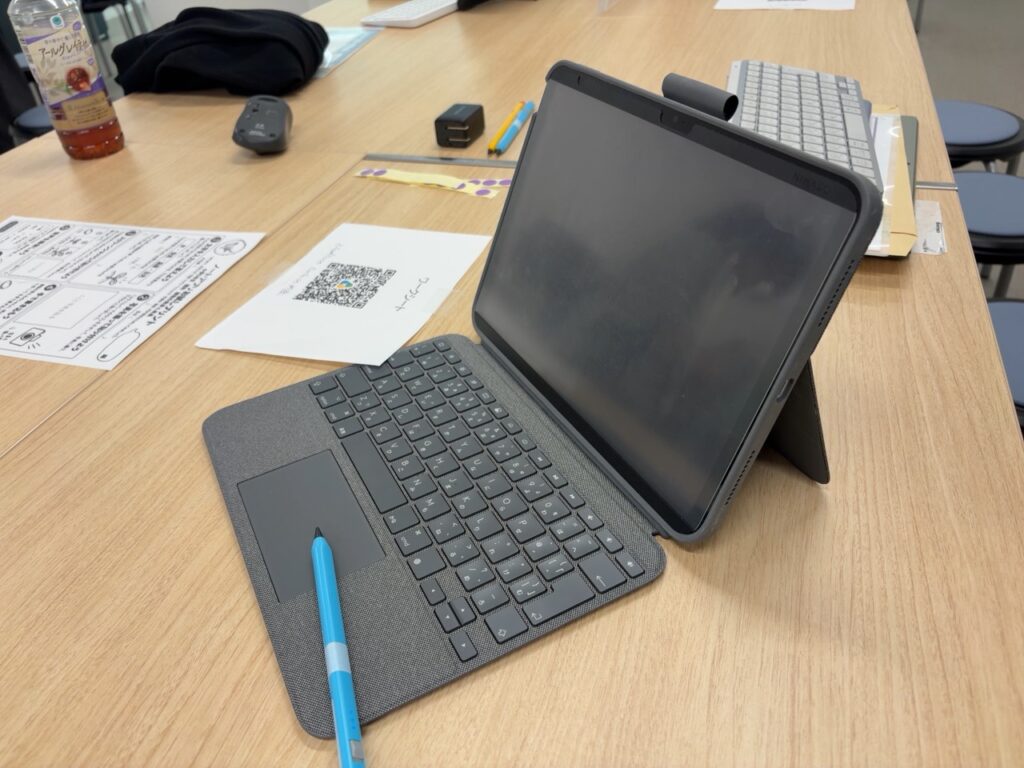
その後、小学5年生の終わりごろから、学校でもiPad miniをノートテイクに使うようになりました。家庭で使い慣れていたことに加え、学校の理解があったことも大きかったそうです。学校から配布されたChromebookと大きなiPadを両方持ち歩くのは負担が大きく、小さな端末を選んだというお話も印象に残りました。
ただ、端末で文字を書けるようになっても、授業を聞きながら同時にノートを取るのは別の難しさがあります。塾では授業中は話を聞くことに集中し、あとから講義の動画を見ながら記録していたそうです。
「書けること」と「授業中に書けること」は違う。
ノートテイクの難しさが、このお話からよく伝わってきました。
現在の中学校では資料がデータで配布されることが多く、以前よりノートを取りやすくなったそうです。使い慣れた端末を持ち込めるBYOD方式も、お子さんに合っていました。一方で、紙の提出物をデータで受け取れるようにしてもらうなど、授業や課題に応じた調整は続いています。
端末を使えるようになれば、それですべて解決するわけではありません。授業を聞く、資料を残す、課題を提出する。それぞれの場面で本人が何に困っているかを見ながら、方法を選ぶことが大切なのだと思いました。
中高生と一緒に学べる体験ブース
体験ブースでは、第1回タヨーナフェスにも参加してくれた現役の中高生が、参加者と一緒に端末を操作しながら使い方を教えてくれました。年齢の近い先輩と話しながら試せることは、参加したお子さんにとっても心強かったのではないでしょうか。
各ブースでは、用意されたお菓子を食べながら、みんなでわいわいと取り組む姿も見られました。初めてのアプリでも、周りの人と話しながら気軽に試せる。そんな和やかな雰囲気が印象に残っています。
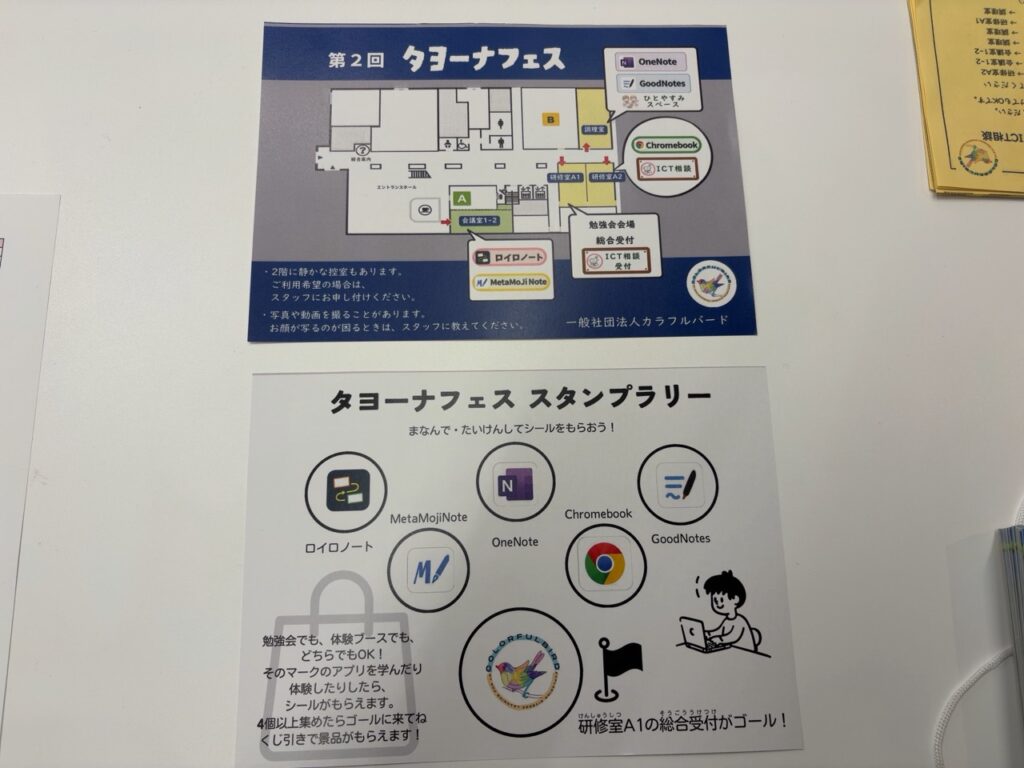
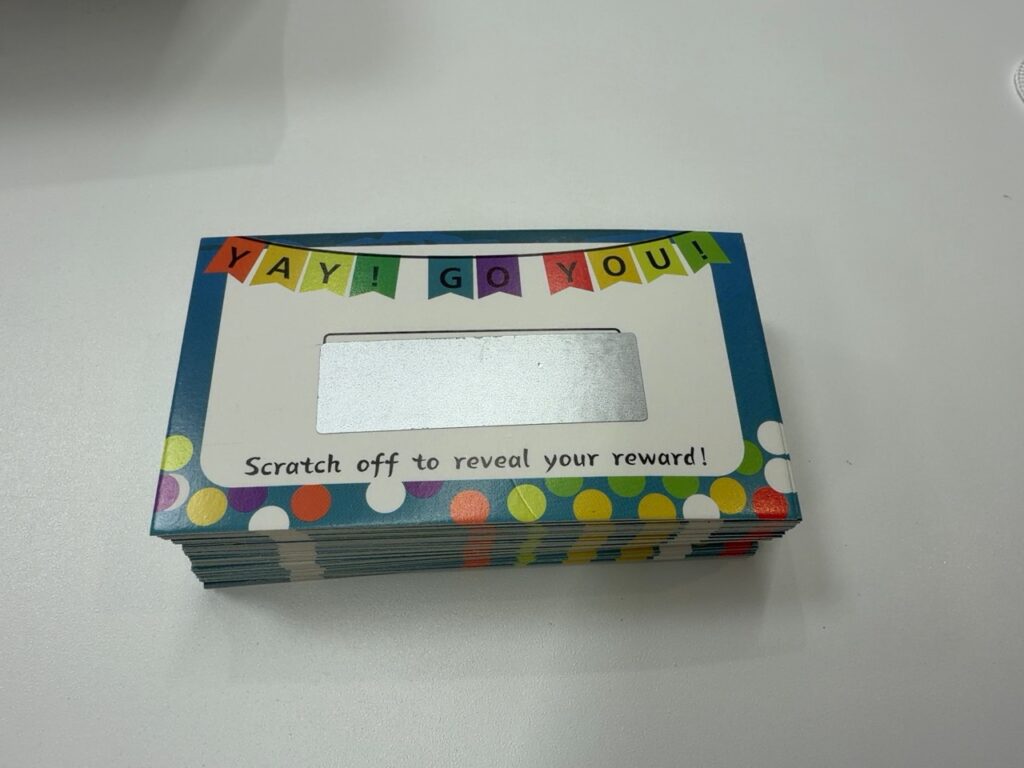
会場を巡るスタンプラリーも実施しました。5か所のうち4か所以上を回った方には、スクラッチカードを削って景品が当たるくじに挑戦していただきました。景品は、エコバッグやステッカーなど、カラフルバードゆかりのアイテムです。
学校で使うために、できることから相談を
学齢期はあっという間に過ぎていきます。ノートテイクに困っているなら、できるだけ早く、その子に合う方法を見つけたいところです。
まずは本人の気持ちを聞き、家庭でアプリや入力方法を試してみる。少し使い慣れてから、「ノートを取るためにこのアプリを使いたいのですが、学校ではどうすれば使えるでしょうか」と、実際の利用例も参考にしながら相談すると、話が具体的になります。
学校で確認が必要なら、いつごろ返事をいただけるかも聞いておきたいですね。親だけが先走らず、かといって困りごとをそのままにもしない。本人と学校の双方と話しながら、一歩ずつ進めていくことが大切だと感じました。
まとめ|まずは一つ、試してみよう
受付では、「実際に体験できて、とても参考になりました。ありがとう」と声をかけてくださった方もいました。その言葉がとても嬉しかったです。
会場に来られた親子を見て、読み書きの困難は外からは分からないものだと、改めて感じました。まったく読めない、書けないということではなくても、時間内に板書を写したり課題を終えたりするのが難しい。その積み重ねが自信を失うことや、学校から足が遠のくことにつながる場合もあります。
これだけ便利な端末やアプリがある今、必要な子が学びに使えるようになってほしい。約60組の方が集まり、熱心に話を聞いたり操作を試したりする姿を見て、選択肢を知りたい人がこれほどいるのだと実感しました。
最初から完璧なノートを作る必要はありません。文字を打ってみる、写真を貼ってみる、読み上げを試してみる。本人にとって無理のないところから、一つずつ試してみませんか。
使い方に迷ったら、カラフルバードのホームページや、今回の勉強会のアーカイブも参考にしてください。アーカイブの申込み方法は、カラフルバードのXのご案内もご確認ください。(ぴーたん)