「タブレットで読み書きを助けられると聞いたけれど、何から試せばいいの?」「学校で使っている端末でもできるかな?」。そんなときにのぞいてみたいのが、「なぼテク日記」です。
読み上げや文字入力、作文、ノートをとる方法など、学習に使えるアプリや機能が紹介されています。今回は、その中から最初に見てみたい3つのページをご紹介します。
「なぼテク日記」はどんなサイト?
「なぼテク日記」を運営するのは、内田佳那さん(なぼーさん)。学習障害(LD)や、テクノロジーを活用した学び方について研究しています。
子どもたちとの試行錯誤を通して、一人ひとりに合う方法を探してきた経験が、サイトの発信につながっています。便利なツールを知るだけでなく、子どもと一緒に使ってみること、本人の選択や自己決定につなげることを大切にされています。 出典:運営者の自己紹介。
「音声読み上げ」「文字入力」「作文」など、やりたいことから探せるのがうれしいところ。iPad、Chromebook、Windows、Androidなどの分類もあり、使っている端末に合わせて情報をたどれます。
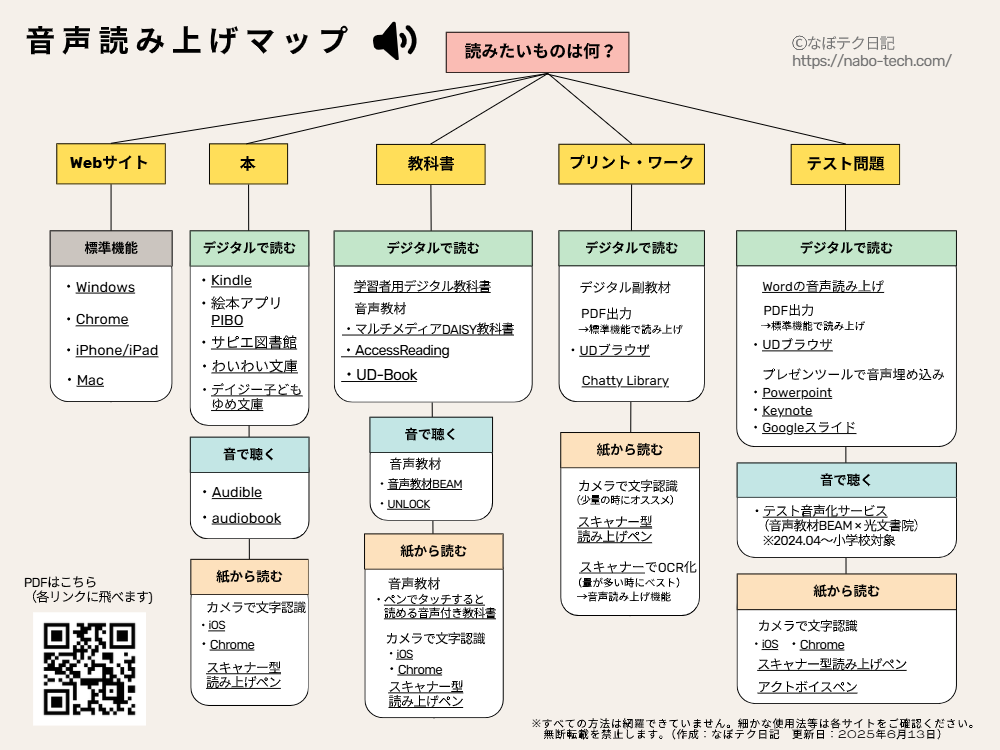
① 読み上げの方法に迷ったら「音声読み上げマップ」
文章を音声で聞きたいとき、読むものや端末によって使える方法はさまざまです。このページでは、読みたい場面に応じた方法がマップに整理されています。ダウンロードできるPDFには、紹介先へのリンクも付いています。
どのアプリを選ぶかで迷ったときに、子どもが読みたいものから考え直せるのが、このページのよいところ。「うちではどの場面で使えそう?」と、親子や先生と一緒に眺める入口にもなりそうです。
② 学校の端末で試す入口に「Chromebookの読み上げ設定」
Chromebookの「選択して読み上げ」を使うための設定や、読み上げを始める操作が画像付きで紹介されています。声の速さや高さ、読んでいる箇所を示すハイライトなどの調整についても説明があります。
Chromebookって、機能が他の端末と設定方法が違ったりしてたどり着くのが大変なんですよね。本当にありがたいです!
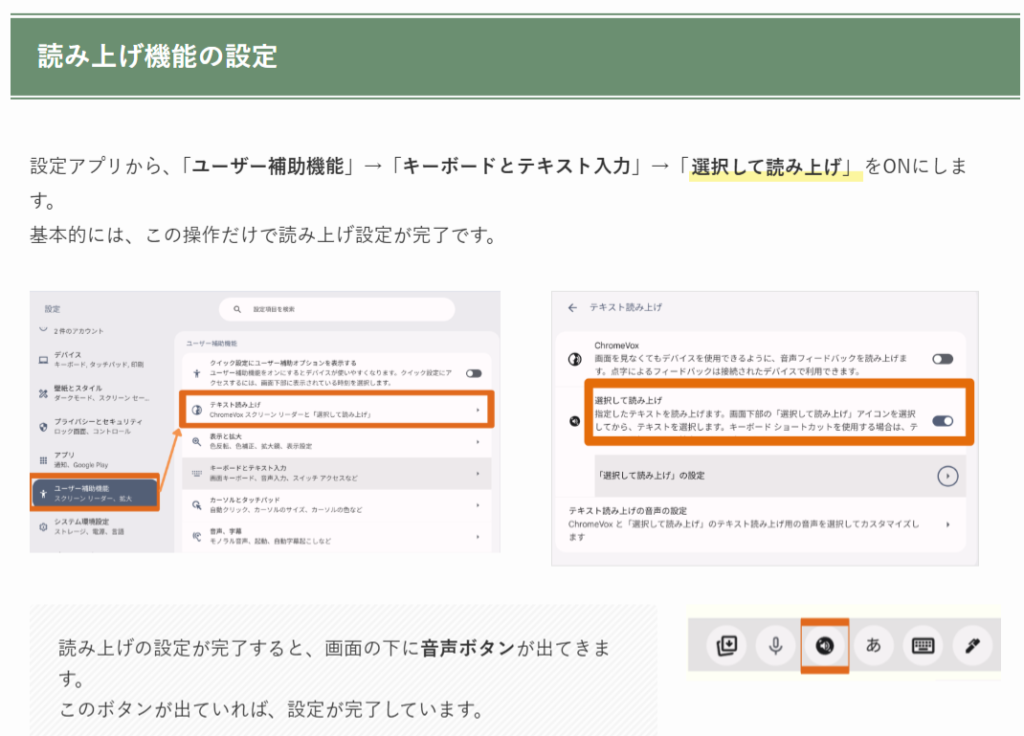
機能をオンにした後の「聞きやすくする工夫」まで分かるのが助かります。端末を手元に置いて記事を見ながら、子どもと一緒に聞きやすさを確かめたいですね。
③ 作文の提出方法を考えるなら「縦書き原稿用紙作成シート」
Googleスプレッドシートを使い、原稿用紙の形で文字数を確認しながら入力できるシートの紹介です。学校教育情報処理研究会が作成したもので、記事には配布元へのリンクと、入力・印刷のイメージが載っています。
手書きに時間がかかる子にとって、作文を入力して形にする方法を知れるのは心強いことです。「入力した作文を、どんな形で提出できるだろう」と学校に相談するときにも、具体例として見せやすいページだと思います。
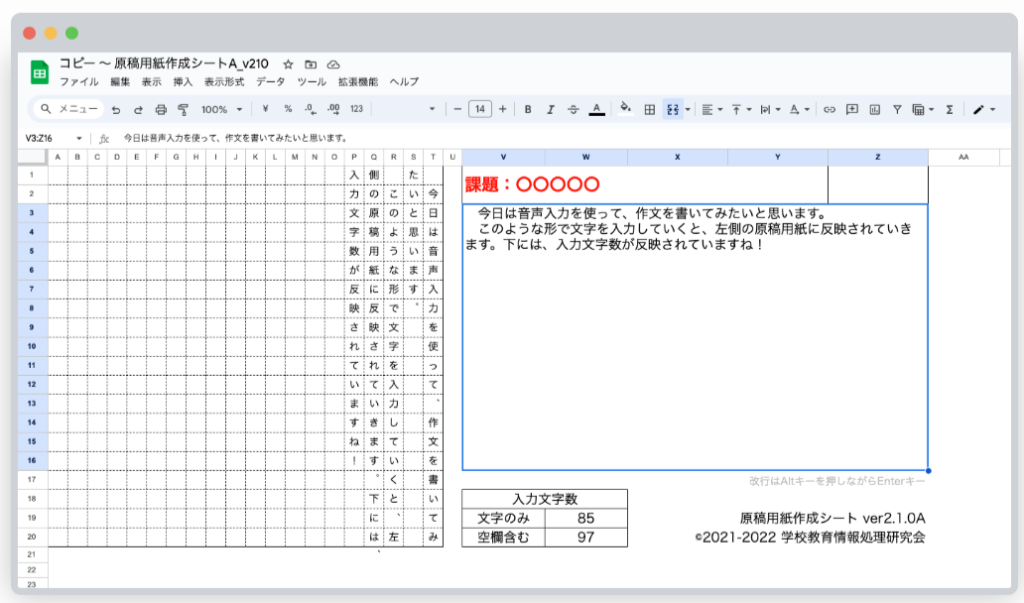
画像はなぼー先生のブログから。Chromebookでは縦書きできないので、こちらの機能もありがたい…!
子どもと一緒に、使いやすい方法を探していく
自己紹介には、同じツールでも年齢や場面によって合う・合わないがあることや、子どもと一緒に試して経験することを大切にしていると書かれています。
気になるページを一つ選び、まずは身近な課題で試してみる。使ってみた子どもの感想を聞きながら、別の方法も探していく。そんなときに繰り返し訪れたいサイトです。
※操作画面や利用できる機能は、端末・OSのバージョンによって異なる場合があります。学校の端末で設定を変更できない場合は、先生に相談してみてください。
紹介ページ確認日:2026年10月10日